
2026年1月からのGmailによるPOP受信(外部メールの取り込み)の機能の提供終了における対応策について(エックスサーバーからGoogle Workspaceへの移行)
 nishitokyojimusyo
目次
はじめに
今まで、独自ドメインのメール(例: info@〇〇〇〇.com)を、個人の無料Gmail設定で「外部メールの取り込み(POP受信)」をして管理していませんでしたか?
実は、セキュリティ強化の流れに伴い、この「無理やりGmailで受信する方法」は年々厳しくなっており、2026年には機能制限や提供終了の影響を受ける可能性があります。
そこで今回、思い切って【Google Workspace(有料版Gmail)】へ完全移行することにしました。 しかし、その移行作業中に「アカウントがすでに存在します」というエラーや、「ドメイン所有権の競合」など、数々のトラブルに見舞われました。
この記事では、エックスサーバーを利用している方が、Google Workspaceへスムーズに移行するための手順と、私がハマった落とし穴の解決策を解説します。
ちなみに、私はGeminiとのやり取りを自身のスクショ画面を用いながら行うことで、解決できました。
ただ、変更手続きを行っている際に、お客様から「メールが届かなくなってる」と言われましたので、変更を行う際は、なるべくメールが送られてこない定休日等に行うことをお勧めします!
エラーが出るたびにGeminiにスクショを添付し助言を求めていため、時間は掛かってしまいましたが、無事に移行することができました。
そして、そんな本記事も、そんなGeminiさんを使用して作成の補助をしてもらっています。
AIの進歩はすごいですね。
今回の移行のゴール
-
現状: エックスサーバーでメールを運用。個人のGmailでPOP受信している(遅延がある、設定が面倒)。
-
移行後: Google Workspace(Business Starterプラン)を契約。スマホでもPCでも、純正Gmailアプリで快適に独自ドメインメールを使う。
【落とし穴1】申し込み時の「ユーザー名」に注意!
Google Workspaceの申し込み画面で、いきなり普段使っているアドレス(例: info@〇〇〇〇.com)を入力してはいけません。 もし、そのアドレスを過去に「個人のGoogleアカウント(YouTubeやDriveなど)」として使ったことがある場合、以下のエラーが出ます。
「別のユーザー名を使用してください。このメールアドレスは別の Google サービス(AdWords アカウントなど)に関連付けられています。」
解決策:まずは「仮の管理者」で申し込む
- プランは一番安い「Business Starter」を選択しました。
- ビジネス名や連絡先情報を記載して、「ビジネスでドメインをお持ちですか?」という質問に対し:「はい、使用できるドメインを持っています」を選択し「〇〇〇〇.com」を入力します。
- ユーザー名は、まだ存在しない名前(例: admin@〇〇〇〇.com)を入力して契約を進めましょう。
本命「info@〇〇〇〇.com」のアドレスは後から統合します。
【重要ステップ】ドメインの所有権を証明する
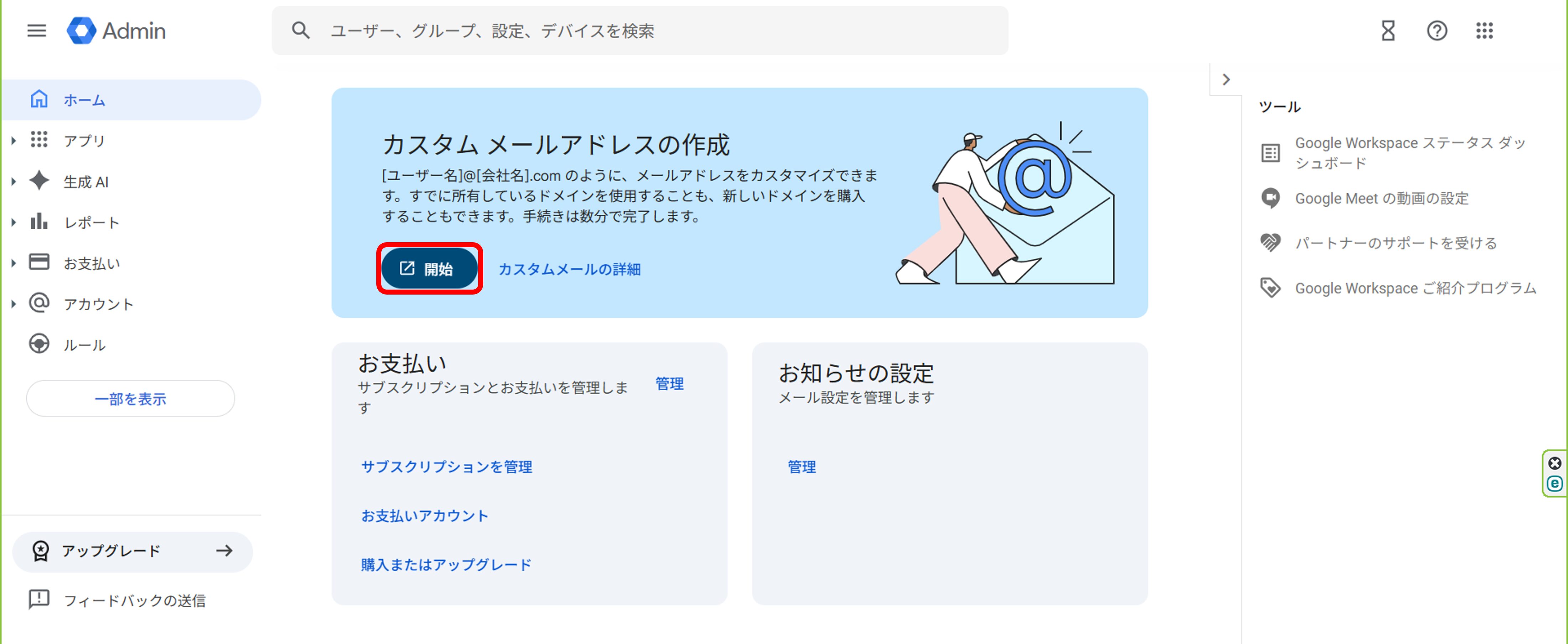
Google Workspaceの「管理コンソール」の上記画面の「開始」から進みます。
手順:
-
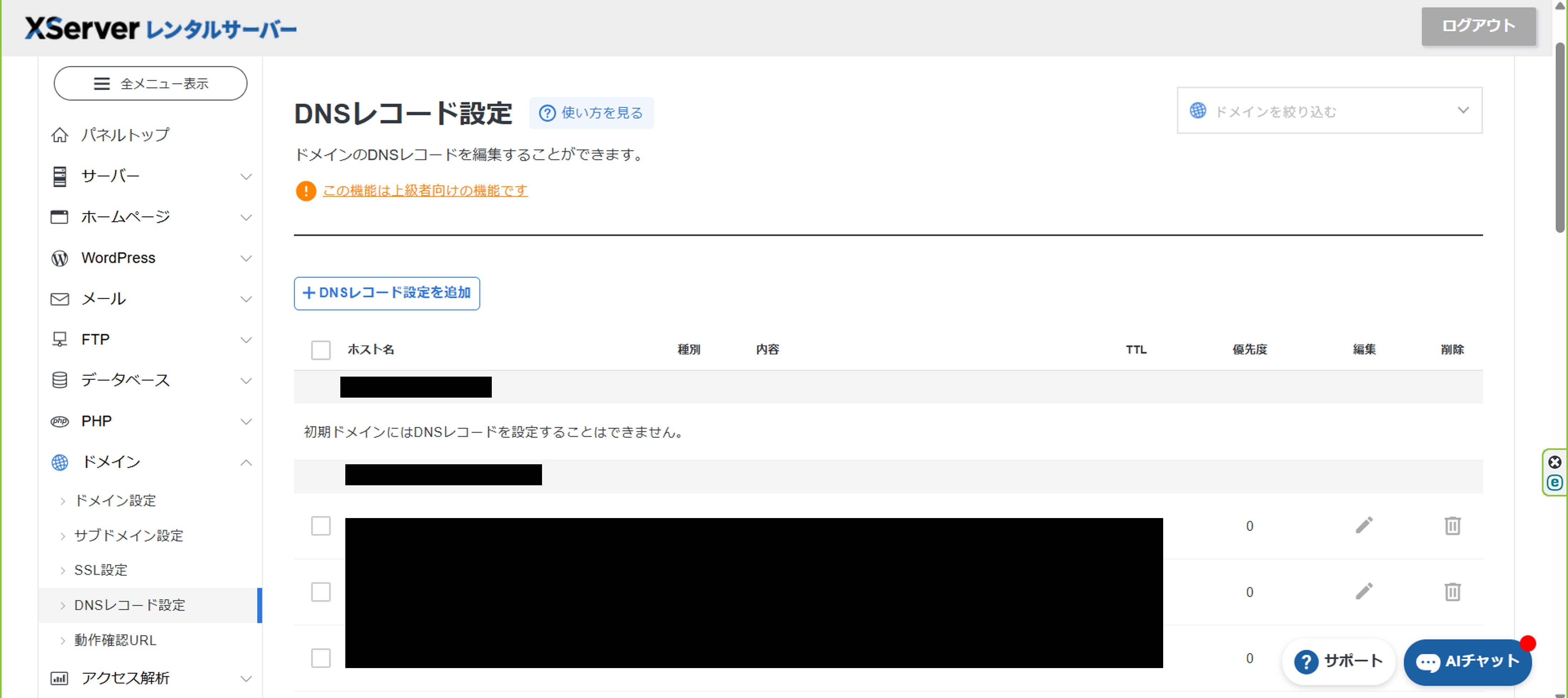
Google管理コンソールで表示される「TXTレコード」(
google-site-verification=...のような文字列)をコピー。 -
エックスサーバーの「サーバーパネル」へログイン。
-
[DNSレコード追加] タブをクリックし、以下のように入力します。
ホスト名: 空欄のまま
種別: TXTを選択
内容: 先程コピーしたGoogleの長いコードを貼り付け
[確認画面へ進む] → [追加する] - Googleの画面に戻り、「ドメインの所有権を証明」ボタンを押します。
【重要ステップ】メールの配送先をGoogleに切り替える
ここが一番の山場です。今は「エックスサーバー」に届いているメールを、「Google」に届くように信号を切り替えます(MXレコードの変更)。
【⚠️ ちょこっとアドバイス】
私はこの段階でサーバーの設定(MXレコード)を切り替えましたが、もし心配な方は、先に次の「手順7(ユーザー追加)」を行ってメールアドレスを確保してから、この設定を行うとより安全です!
- Google Workspaceの管理画面で「Gmailを有効にする(MXレコードの設定)」に進みます。
- 再び エックスサーバーの [DNSレコード設定] 画面を開き[DNSレコード一覧] タブを見ます。
- 種別が 「MX」 となっている行を探してください(内容は
〇〇〇〇.comやsv...になっていました)。
その既存のMXレコードを [削除] します(勇気がいりますが、受信先をGoogleに変えるために必要です)。 - [DNSレコード追加] タブで、Google指定の情報を追加します。
ホスト名: 空欄
種別: MX
内容: SMTP.GOOGLE.COM
優先度: 1 - Google Workspaceの画面で「Gmailを有効にする」(または「MXレコードを確認」)というボタンをクリックします。
【落とし穴2】本命アドレス(info@)が追加できない!?
無事に管理画面に入れたので、本命のユーザー(info@〇〇〇〇.com)を追加しようとすると、またしてもエラー。
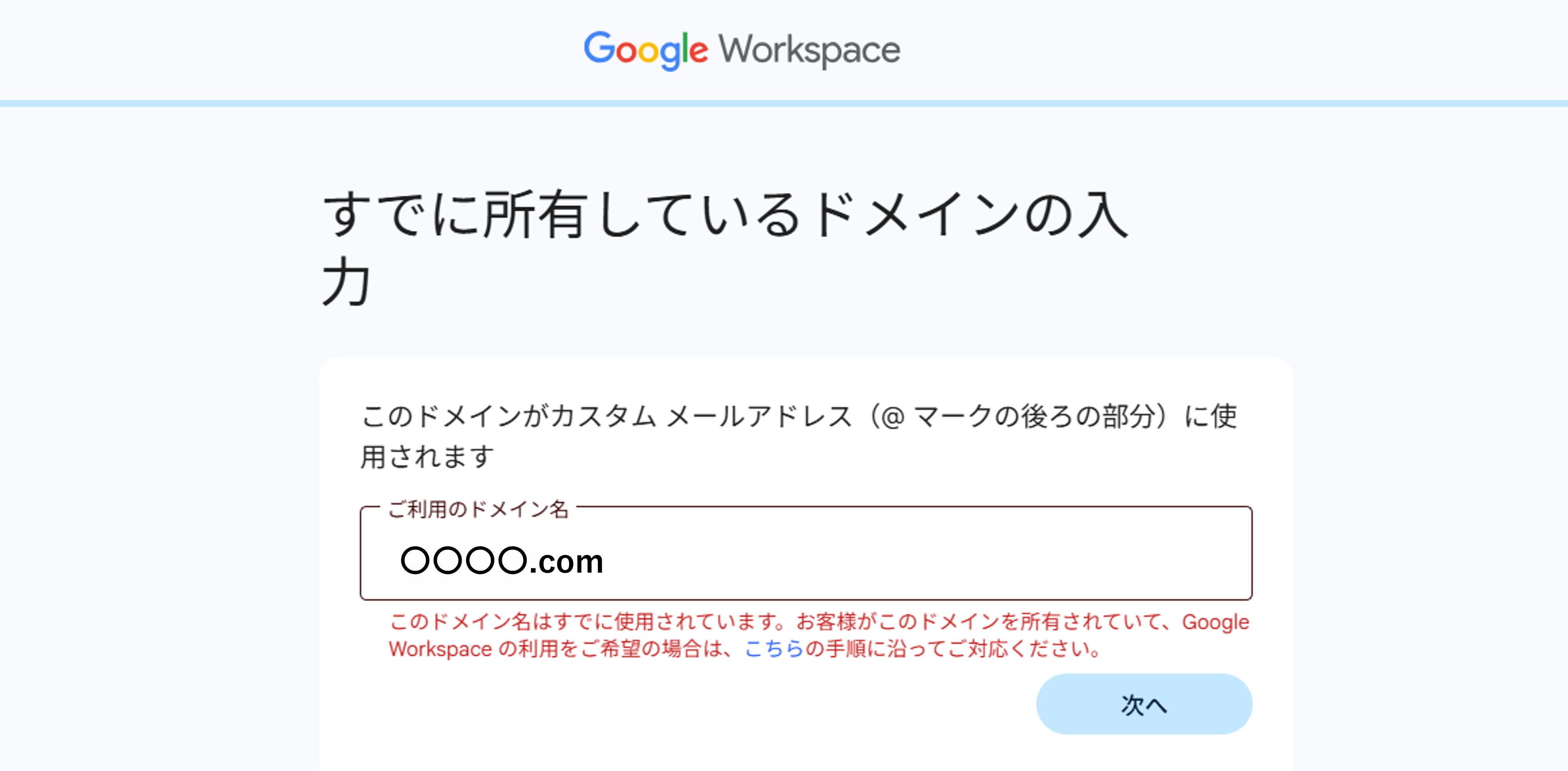
さらに、初期設画面から変わらず、依然として「カスタムメールアドレスの作成」が、トップ画面にあり、メールアドレスの登録ができていないのかと「すでに所有しているドメインの入力」に使用したいドメインを入力すると以下のようなエラーがでます。
これは、メニューの多くがなぜかロックされて表示されていない状態だそうです。
解決策:シークレットモードとユーザー追加を使う
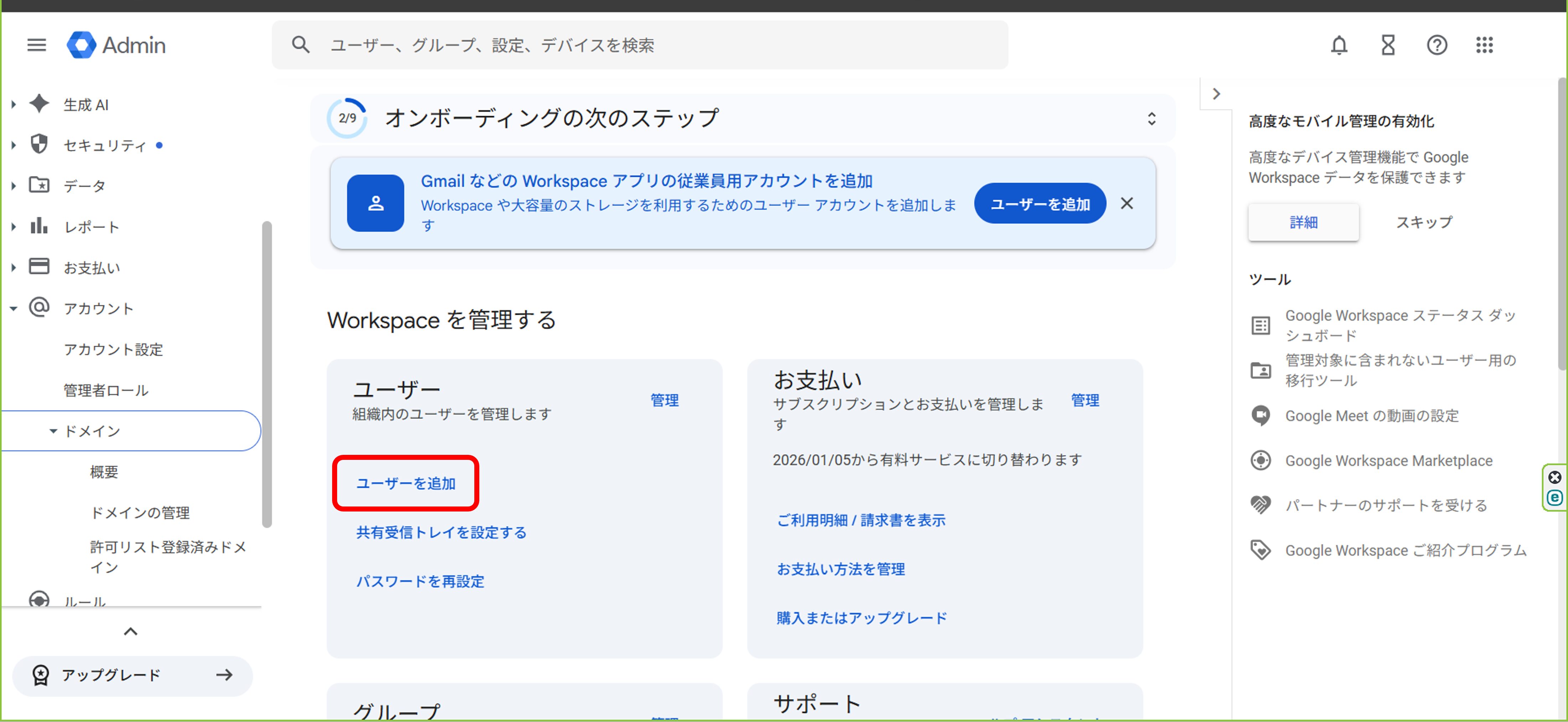
ここで役に立ったのが「シークレットモード」です。管理画面のメニューに出てこない場合は、ブラウザの「シークレットモード(プライベートウィンドウ)」でログインし直すことで、隠れていたメニューが表示されました。
-
「ユーザー追加」をクリックします。
-
画面上部の「新しいユーザーの追加」を選択。
- 姓名に自身の名前を記入し、本命のメールアドレス(info@〇〇〇〇.com)
-
本命アドレス(
info@...)に「招待メール」を送信。 - info@〇〇〇〇.comに届いたメールで承認をし、表示されるパスワードをコピーします。
- 移行完了後、別のタブでGmailにinfo@〇〇〇〇.comでログインをします。
その際、先程表示されたパスワードを入力しセットアップ完了です。
これで、今まで個人用として使っていたGoogleアカウントのデータを保持したまま、組織のアカウントとして統合することができました。
【重要ステップ】info@〇〇〇〇.comをメインのアドレスにしたい
移行完了後、仮で作成した 例: admin@〇〇〇〇.com から通常使用していた info@〇〇〇〇.com へ管理権限を変更します。
- 管理コンソールから、ユーザーを選択します。
- info@〇〇〇〇.com の名前部分をクリックして、画面下にスクロールしたところにある「管理者ロールと権限」をクリックします。
- 表示されるリストに「特権管理者」にチェックを入れ保存します。
- info@〇〇〇〇.com で管理コンソールにログインし直し、ユーザーから admin@〇〇〇〇.com のアカウントを削除します。
- これで、管理者を info@〇〇〇〇.com に一括にすることで、ユーザー数を2名から1名にし完了です。
【最後の罠】WordPressのお問い合わせメールが届かない?
移行完了後、ホームページ(WordPress)のお問い合わせフォームからテスト送信したところ、Google Workspaceにメールが届かない現象が発生しました。
原因: エックスサーバーの中にWebサイトがあるため、サーバーが「あ、この宛先は自分の中にあるドメインだ」と勘違いし、外(Google)に送信せずに内部で処理してしまっていたからです。
対応策: WordPressのプラグイン「WP Mail SMTP」を導入し、メール送信をGoogleのサーバー経由に強制変更しました。 (※Google側で「アプリパスワード」の発行が必要です)
- Google Workspace(Gmail)にログインした状態で、右上のアイコンをクリックし、「Google アカウントを管理」に進みます。
- 左メニューの [セキュリティとログイン] をクリックします。
- 「Google へのログイン」という項目にある [2段階認証プロセス] をクリックし、画面の指示に従ってオンに設定します。(スマホに通知が来る設定などを行います。すでにオンなら次へ)
ここで、2段階認証ができないトラブル発生です。
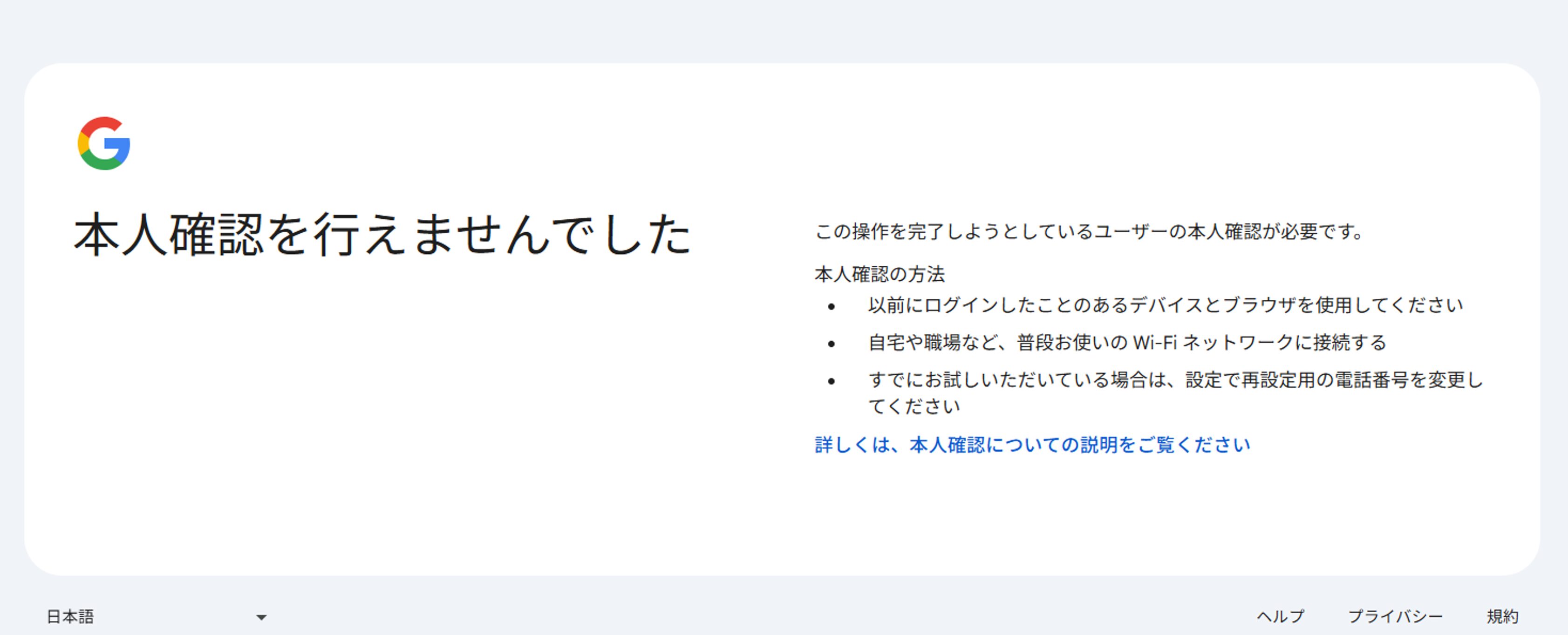
ここで、管理コンソールから「10分間無効にする」を選択し、本人確認をスルーするモードにしました。
- 別のタブで Google 管理コンソール (admin.google.com) を開きます。
- メニューから [ユーザー] > [管理] をクリックし、ユーザー一覧を出します。
- 自身のアカウント
info@〇〇〇〇.comの名前をクリックして詳細画面を開きます。 - 左側のメニュー、または画面を下にスクロールして [セキュリティ] という項目を探してクリックします。
- 「ログイン時の本人確認」という項目があります。
- その中にある [10 分間無効にする] という文字(またはボタン)をクリックしてください。
- ここから、再度[2段階認証プロセス] の設定ボタンを押してください。
- 今度はエラー画面が出ず、電話番号の入力画面などに進めるはずです。
- 設定を完了させ、同じセキュリティ画面の検索窓(虫眼鏡)に 「アプリ パスワード」 と入力して検索し、メニューを開きます。
-
アプリ: 「その他(名前を入力)」を選び、「WordPress」などと入力。
[生成] ボタンを押します。 - 16桁の英数字(例:
xxxx xxxx xxxx xxxx) が表示されるのでコピーします。 - WordPressの(WP Mail SMTP)の設定を開きます。
- [一般] タブの設定を以下のように変更します。
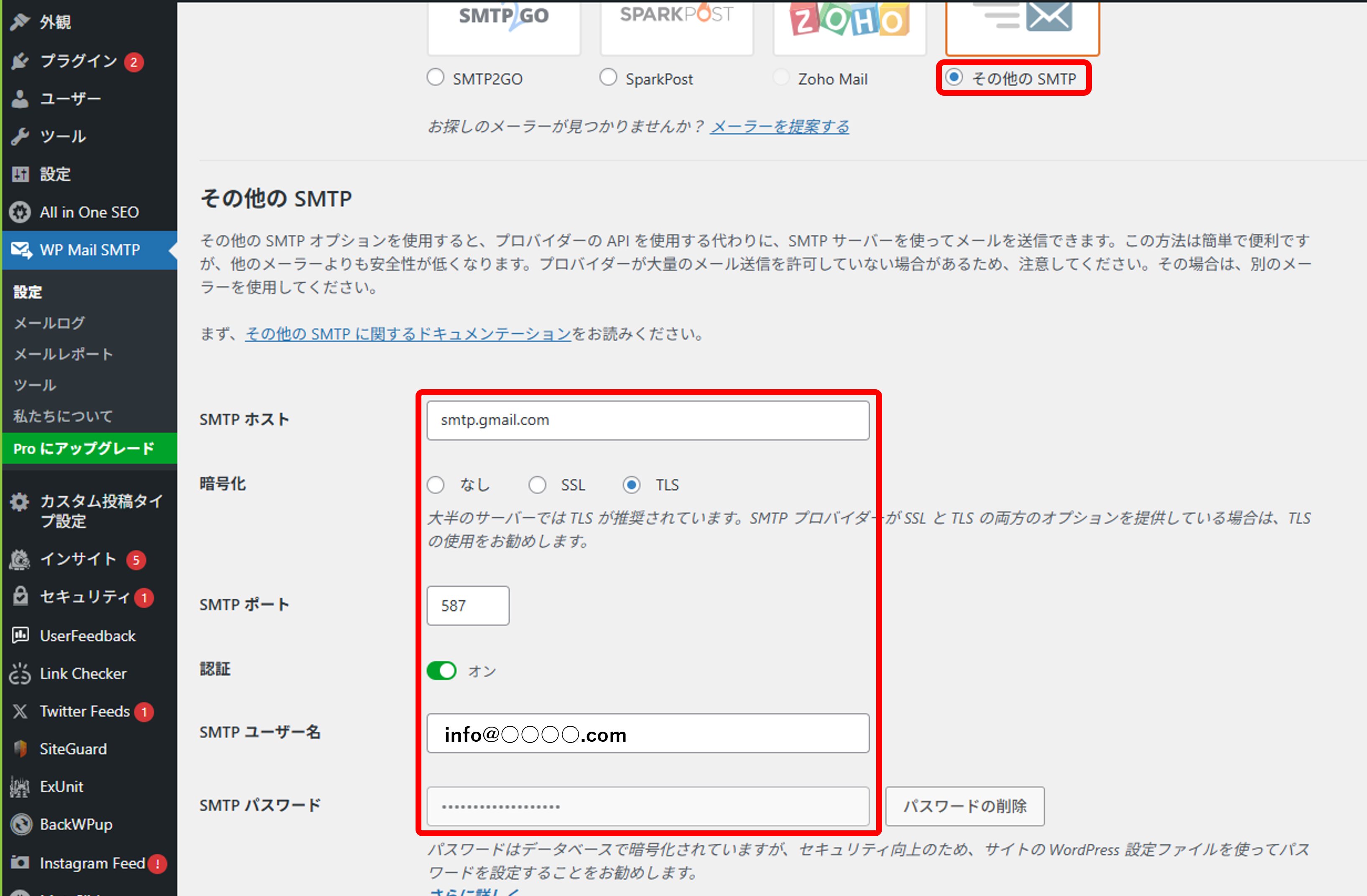
- メーラーは「その他のSMTP」をチェックし、「その他のSMTP」欄を以下のように入力します。
SMTPホスト:smtp.gmail.com
暗号化:TLS を選択
SMTPポート:587 (自動で入らなければ入力)
認証ON (スイッチをオンにする)
SMTPユーザー名:info@〇〇〇〇.com
SMTPパスワード:先ほどコピーした16桁のアプリパスワード - 最後に画面一番下の [設定を保存] をクリックします。
以上で、お問い合わせフォームからのメールもGmailに届くようになりました。
まとめ
Google Workspaceへの移行は、特に「既存の個人アカウント」がある場合、一筋縄ではいきません。
しかし、AIを駆使することで、パソコンに慣れていなくても自身で設定の変更ができました。
そして、設定の移行後は以下のメリットがあり、苦労する価値は十分にありました。
-
スマホアプリが使いやすい: 純正Gmailアプリでサクサク動く。
-
遅延がない: POP受信のようなタイムラグがない。
-
セキュリティ: 今後のGoogleの仕様変更に怯える必要がない。
もし同じようなエラーで止まっている方は、「アカウントを削除」せずに、「招待ツール」を使って統合する方法を試してみてください。